常见问题 |
 上一页 |
 下一页 |
本节解答有关启动 Discoverer Viewer 的常见问题,其中包括以下主题:
什么是 End User Layer (EUL)?
EUL 使用的术语通俗易懂,是一个直观的以业务为核心的关系数据库视图。EUL 可让您摆脱数据库通常涉及到的复杂问题。这样一来,您就可以集中精力解决业务事项,而不必考虑数据访问问题。
Discoverer 管理员创建了 EUL 后,在您使用 Discoverer 时,您将看到用户友好的数据库视图。
如果使用公共连接启动 Discoverer,Discoverer 管理员将为您指定 EUL。如果您创建自己的连接,需要选择 EUL 或接受为您指定的默认 EUL (有关详细信息,请参阅如何在 Discoverer 连接中创建和保存登录信息?)。
什么是数据库帐户?
要使用 Discoverer,您必须拥有一个数据库帐户,使您能够连接到 Discoverer。数据库帐户详细资料连同 EUL 和语言设置一起存储在 Discoverer 连接中。
注:如果贵组织使用“一次登入”(一种允许用户只登录一次,即可访问多个不同应用程序的系统),您还需要拥有一个“一次登入”帐户。如果无法确定贵组织是否使用了“一次登入”系统,请与 Discoverer 管理员联系。有关详细信息,请参阅什么是“一次登入”?。
数据库帐户中包含以下两条信息:
-
用户名 - 数据库标识您的身份所使用的短名称。例如,video5 或 marketing。
-
口令 - 用来验证用户名的密钥。数据库管理员会为您创建一个初始口令。为了确保贵组织的数据安全,请不要将自己的口令告诉他人,也不要将口令写在他人能够看到的地方 (有关详细信息,请参阅何时何故需要更改口令?)。
如何在 Discoverer 连接中创建和保存登录信息?
要使用以前未保存的登录详细资料启动 Discoverer 时,可以在新的专用 Discoverer 连接中创建和保存登录信息。
要在 Discoverer 连接中创建和保存登录信息,请执行以下操作:
-
显示 Discoverer 连接页 (有关详细信息,请参阅如何显示 Discoverer Viewer 连接页)。
-
单击“创建连接”,显示“创建连接:连接详细资料”页。
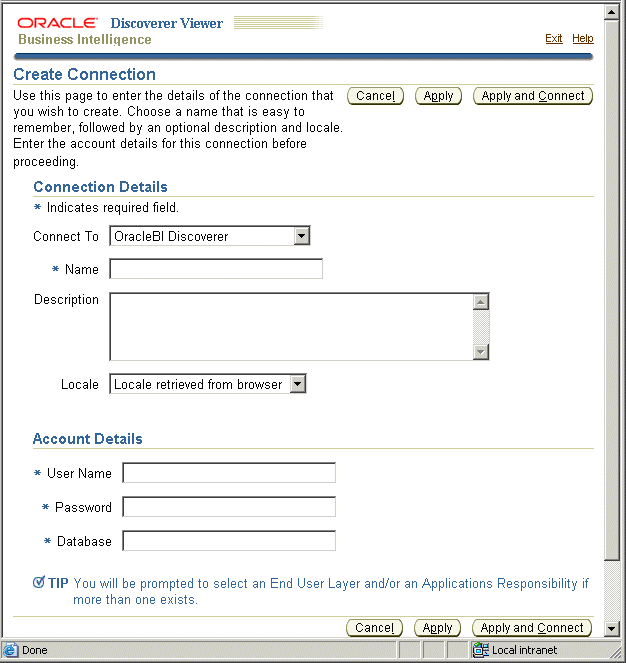
图 cm_1.gif 的说明
-
选择要以何种用户类型建立连接:
-
要创建关系连接,请从连接下拉列表中选择 OracleBI Discoverer
-
要创建多维连接,请从连接下拉列表中选择 OracleBI Discoverer for OLAP
-
要创建连接以访问 Oracle 应用产品环境中的数据,请从连接下拉列表中选择“Oracle 应用产品”
-
-
在连接名称字段中输入用来标识此新连接的一个连接名称。
该连接名称将显示在“连接到 Discoverer Viewer ”页上的“连接”列中。
-
(可选) 在连接说明字段中输入连接说明。
例如,您可能想添加将使用此连接来访问的工作簿的名称。
-
从区域设置下拉列表中选择要使用的语言。
-
为要创建的连接指定用户名、口令和数据库详细资料。
提示:如果不能确定所要输入的用户名、口令和数据库详细资料,请与 Discoverer 管理员联系。
注:如果您在连接下拉列表中选择了“Oracle 应用产品”、为 Discoverer 启用了 OracleAS Single Sign-On 并且支持的连接下拉列表 (在 Oracle Application Server Control 中设置) 被设置为 TRUE,则 Discoverer 只显示数据库字段。用户名和口令 (如果是必需的) 将在随后显示的页面中选择或进行输入。
-
通过执行以下操作之一保存详细资料:
-
单击“应用”保存指定的详细资料,然后返回到“连接”列表。
-
单击“应用并连接”保存指定的详细资料并使用指定的登录详细资料启动 Discoverer Viewer。
注:如果您在连接下拉列表中选择了“Oracle 应用产品”、为 Discoverer 启用了 OracleAS Single Sign-On 并且支持的连接值 (在 Oracle Application Server Control 中设置) 被设置为 TRUE,则 Discoverer 显示“选择用户名”页或“输入用户名和口令”页。
-
-
如果在连接下拉列表中选择了“Oracle 应用产品”,请执行以下操作:
-
选择用户名 (如果显示手电筒图标) 或在用户名字段中输入用户名。
注:只有当 SSO 用户与多个 Oracle 应用产品用户名相关联,或使用非 SSO Oracle 应用产品用户时,才显示用户名字段。
-
在口令字段 (如果您使用手电筒图标选择了用户名,则不为 SSO 用户显示该字段) 中输入口令。
-
单击“应用”保存指定的详细资料。
-
-
如果在连接下拉列表中选择了“Oracle 应用产品”且用户有多个 Oracle 应用产品责任,则显示“选择 Oracle 应用产品责任”页。执行以下操作:
-
从 Oracle 应用产品下拉列表中选择一个权限。
-
单击“应用”保存指定的详细资料。
-
-
(仅限关系数据) 如果用户名有权访问多个 End User Layer,则显示“创建连接:End User Layer”页。执行以下操作:
-
从 End User Layer 下拉列表选择一个 End User Layer。
-
单击“应用”保存指定的详细资料。
如果单击了“应用”,将显示“连接到 Discoverer Viewer”页。您创建的新连接包括在连接列表中。要使用已创建的连接启动 Discoverer Viewer,请在连接列表中单击该新连接的名称。
如果单击了“应用并连接”,将启动 Discoverer Viewer 并提示您选择要打开的工作簿和工作表。
-
如何编辑 Discoverer 连接?
如果要更改保存在某个 Discoverer 连接中的登录详细资料,可以编辑此连接。例如,您可能希望更改启动 Discoverer Viewer 所用的用户名。
要编辑 Discoverer 连接,请执行以下操作:
-
显示 Discoverer Viewer 连接页 (有关详细信息,请参阅如何显示 Discoverer Viewer 连接页)。
-
选择要编辑的连接名称旁边的更新列中的铅笔图标。
提示:要确认正使用的连接是否正确,请单击“详细资料”列中的“显示”,以显示有关连接的详细信息。要隐藏其它信息,请单击“隐藏”。
显示“更新连接”页。
-
根据需要更改连接的详细资料。
-
通过执行以下操作之一保存详细资料:
-
单击“应用”保存输入的详细资料,然后返回到“连接”列表。
-
单击“应用并连接”保存输入的详细资料并使用指定的登录详细资料启动 Discoverer Viewer。
-
-
如果用户名有权访问多个 End User Layer,则显示“创建连接:End User Layer”页。执行以下操作:
-
从 End User Layer 下拉列表选择一个 End User Layer。
-
单击“应用”保存指定的详细资料。
-
如果单击了“应用”,将显示“连接到 Discoverer Viewer”页。您创建的新连接包括在连接列表中。要使用已创建的连接启动 Discoverer Viewer,请在连接列表中单击该新连接的名称。
如果单击了“应用并连接”,将启动 Discoverer Viewer 并提示您选择要打开的工作簿和工作表。
注
-
您只能编辑自己创建的专用连接。无法编辑由 Discoverer 管理员创建的公共连接。
如何删除 Discoverer 连接?
如果要永久地删除登录详细资料,请删除 Discoverer 连接。例如,您可能希望删除一个不再需要的连接。
要删除 Discoverer 连接,请执行以下操作:
-
显示 Discoverer Viewer 连接页 (有关详细信息,请参阅如何显示 Discoverer Viewer 连接页)。
-
选择要删除的连接名称旁边的删除列中的垃圾箱图标,显示“确认”对话框。
提示:要确认要删除的连接是否正确,请单击“详细资料”列中的“显示”,以显示有关连接的详细信息。要隐藏其它信息,请单击“隐藏”。
-
在确认页上单击“是”将删除连接并返回“连接到 Discoverer Viewer”页。
注
-
您只能删除自己创建的专用连接。无法删除由 Discoverer 管理员创建的公用连接。
什么是公共连接?
公共连接是由 Discoverer 管理员创建的 Discoverer 登录方式。使用公共连接,您无须创建自己的连接便可以启动 Discoverer Viewer 并访问工作簿。
您不能编辑或删除公共连接。只有 Discoverer 管理员才能创建、编辑和删除公共连接。
何时何故需要更改口令?
一般情况下,您需要定期更改口令以维护数据安全。
您的系统管理员将指定口令在使用多长时间后过期。换句话讲,口令使用多长时间后必须更改。
如果在启动 Discoverer Viewer 时,系统提示您输入一个新口令,即表明您的口令已过期。在您连接到 Discoverer Viewer 时,系统可能会警告您:口令将在指定的天数后过期。如果在这段时间内没有更改口令,则在口令过期后,系统将提示您输入新口令。
如果您认为其他人知道了您的口令,也必须更改您的口令。
如何更改连接口令?
下列情况下您需要更改连接口令:
-
口令已过期
-
口令即将过期
-
另外一个用户已知道了您的口令
要更改连接口令,请执行以下操作:
-
显示 Discoverer Viewer 连接页 (有关详细信息,请参阅如何显示 Discoverer Viewer 连接页)。
-
选择要更改其口令的连接旁边的更新图标。
-
单击“更改数据库口令”。
-
在口令字段中,输入与当前用户名对应的当前数据库口令。
-
在新口令字段中,输入与当前用户名对应的新数据库口令。
-
在验证口令字段中,重新输入与当前用户名对应的新数据库口令。
-
单击“完成”。
显示“连接到 Discoverer Viewer”页。此时,就可以使用该连接启动 Discoverer Viewer 了。
注
-
如果输入的口令详细资料中含有无效内容,就会出现一个错误消息,其中包含关于更改哪个值的建议。
如何更改 Discoverer 连接的 End User Layer?
如果想让某个 Discoverer 连接用不同的 EUL 来启动 Discoverer,您可以更改此连接的 End User Layer (EUL) (有关详细信息,请参阅什么是 End User Layer (EUL)?)。
要更改 Discoverer 连接的 EUL,请执行以下操作:
-
显示 Discoverer Viewer 连接页 (有关详细信息,请参阅如何显示 Discoverer Viewer 连接页)。
-
选择要更改其 End User Layer 的连接旁边的“更新”图标。
-
在口令字段,为 Discoverer 连接输入有效的口令。
-
单击“继续”。
-
如果与当前 Discoverer 连接对应的用户名有权访问多个 End User Layer,则显示“为 Discoverer 连接选择 End User Layer”页。执行以下操作:
-
从 End User Layer 下拉列表选择一个 End User Layer。
-
单击“完成”。
显示“连接到 Discoverer Viewer”页。此时,就可以使用该连接启动 Discoverer 了。
-
注
-
如果用户名无权访问多个 End User Layer,您就不能更改默认 End User Layer。
-
如果输入的口令无效,就会出现一个错误消息,其中包含关于更改哪个值的建议。