在 Discoverer 中使用条件格式 |
 上一页 |
 下一页 |
条件格式设置是指使用条件格式和交通灯格式来突出显示工作表值。本节阐述如何在 Discoverer Viewer 中使用条件格式,其中包含以下主题:
什么是条件格式?
条件格式可用来突出显示符合特定条件的工作表值。例如,您可能希望突出显示高于 30,000 的利润额
注:在 Discoverer Desktop 中,条件格式称作例外。
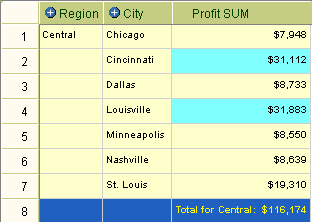
在下面的示例中,条件格式来突出显示大于 30,000 的 Profit SUM (利润总和) 值。Cincinnati 和 Louisville 的 Profit SUM (利润总和) 值大于 30,000,因而以蓝色背景突出显示。
什么是交通灯格式?
交通灯格式 (或红绿灯格式) 可用不同的颜色来划分不可接受、可接受以及所需类别的工作表数值。默认情况下,交通灯格式采用常见的红色、黄色和绿色来表示不可接受的值、可接受的值以及所需的值。
例如,您可能希望按照利润额来划分业绩,具体的划分方式如下:
-
小于等于 10,000 的值是不可接受的,用红色显示
-
介于 10,001 和 29,999 之间的值是可接受的,用黄色显示
-
大于或等于 30,000 的值是所希望的值,用绿色显示
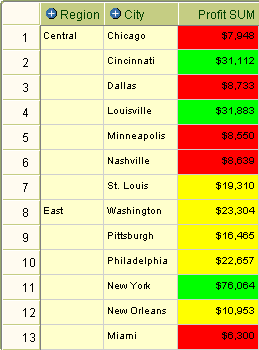
在下面的示例中,采用了以上述各值为准的交通灯格式来划分 Profit SUM (利润总和) 值。不可接受类别中的值用红色显示 (例如:Chicago 和 Dallas)。可接受类别中的值用黄色显示 (例如:St. Louis 和 Washington)。所需类别中的值用绿色显示 (例如:Cincinnati 和 Louisville)。
如何激活和取消激活条件格式
在当前显示的工作表上,可以应用激活的条件格式。例如,您可能希望应用某个现有的条件格式,以蓝色背景突出显示大于 75% 的百分比值。
取消激活某个条件格式后,还可以将其从当前显示的工作表中删除。例如,您可能希望删除一个用蓝色背景突出显示大于 75% 的百分比值的条件格式。不过,以后还可以激活该条件格式。
有关详细信息,请参阅什么是条件格式?。
要激活和取消激活某个条件格式,请执行以下操作:
-
显示要分析的工作表 (有关详细信息,请参阅如何打开 Discoverer 工作表)。
-
选择格式链接,即可在工作表数据上方显示格式工具。
-
选择条件格式链接,以显示“条件格式 (表/交叉表)”页。
-
要激活某个条件格式,请选择要激活的格式旁边的显示列中的复选框。
-
要取消激活某个条件格式,请清除要取消激活的格式旁边的显示列中的复选框。
-
单击“应用”保存更改并显示工作表。
Discoverer 将按照指定的方式更改格式。
提示:选择工具标签旁边的减号 (-) 图标可以隐藏格式工具。
如何更改条件格式的优先级
如果两种格式为同一个单元指定了不同设置,则将优先应用最近创建的格式。例如,如果将某列的背景色设置为蓝色,然后将某行的背景色设置为红色,则该行和该列交叉处的单元背景将为红色。
“条件格式 <交叉表|表>”页中的格式顺序决定了发生冲突时采用何种格式。列表前面的格式优先级高于后面的格式。
有关详细信息,请参阅什么是条件格式?。
要更改条件格式的优先级,请执行以下操作:
-
显示要分析的工作表 (有关详细信息,请参阅如何打开 Discoverer 工作表)。
-
选择格式链接,即可在工作表数据上方显示格式工具。
-
选择条件格式链接,以显示“条件格式 (表/交叉表)”页。
-
单击要应用的条件格式旁边的“上移”图标。
-
单击“应用”保存更改并显示工作表。
Discoverer 将按照指定的方式更改格式。
提示:选择工具标签旁边的减号 (-) 图标可以隐藏格式工具。
如何创建条件格式
您可以创建一个条件格式来突出显示符合特定条件的工作表值。例如,您可能希望用蓝色背景突出显示大于 75% 的百分比值。
有关详细信息,请参阅什么是条件格式?。
注:要利用颜色和文本格式将工作表值划分为可接受的、不可接受的以及希望的类别,可创建交通灯格式,而不是条件格式 (有关详细信息,请参阅如何创建交通灯格式)。
要创建条件格式,请执行以下操作:
-
显示要分析的工作表 (有关详细信息,请参阅如何打开 Discoverer 工作表)。
-
选择格式链接,即可在工作表数据上方显示格式工具。
-
选择创建条件格式链接,显示“创建条件单元式”页。
-
使用“创建条件单元式”页可以选择您要设置格式的工作表项并指定格式颜色和样式。
-
单击“应用”保存更改并显示工作表。
Discoverer 将按照指定的方式更改格式。
提示:选择工具标签旁边的减号 (-) 图标可以隐藏格式工具。
如何创建交通灯格式
如果要使用文本和颜色格式,将数字工作表值划分不可接受、可接受和所需类别,可以创建交通灯格式。例如,您可能希望用绿色显示低成本值、黄色显示中等成本值,而用红色显示高成本值。
有关详细信息,请参阅什么是交通灯格式?。
要创建交通灯格式,请执行以下操作:
-
显示要分析的工作表 (有关详细信息,请参阅如何打开 Discoverer 工作表)。
-
选择交通灯链接,即可在工作表数据上方显示交通灯格式工具。
-
使用格式下拉列表可以指定是否对所有单元、所选单元或者项或度量的单元应用格式。
-
在“不可接受”和“所需”字段中输入阈值。
注:阈值本身包含在内。例如,如果在“希望的”字段中选择 30,000,则将此类别应用于大于等于 30,000 的值。
-
(可选) 选择“不可接受的”、“可接受的”和“希望的”字段旁边的调色板图标,可以显示调色板,从而更改相应类别的颜色。
-
单击“开始”,在工作表上应用交通灯格式。
Discoverer 将按照指定的方式更改格式。
提示:选择工具标签旁边的减号 (-) 图标可以隐藏格式工具。
如何创建条件标题格式
您可以创建一个条件标题格式来更改特定工作表项标题的外观。例如,您可能希望将一个 Region (地区) 项的工作表项标题的背景色更改为蓝色。
有关详细信息,请参阅什么是条件标题格式?。
要创建条件标题格式,请执行以下操作:
-
显示要分析的工作表 (有关详细信息,请参阅如何打开 Discoverer 工作表)。
-
选择格式链接,即可在工作表数据上方显示交通灯格式工具。
-
选择“条件格式”链接,以显示“条件格式 (表/交叉表)”页。
-
单击“创建条件标题格式”链接,显示如何创建条件标题格式。
-
使用“创建条件标题格式”页可以选择您要设置格式的工作表项,并指定格式颜色和样式。
-
单击“应用”保存更改并显示“条件格式 (表/交叉表)”页。
-
单击“应用”关闭“条件格式 (表/交叉表)”页并显示工作表。
Discoverer 将按照指定的方式更改格式。
提示:选择工具标签旁边的减号 (-) 图标可以隐藏格式工具。
如何编辑条件格式
要更改某个条件格式,可以对其进行编辑。例如,您可能希望更改交通灯的颜色,将“可接受”类别的显示颜色从黄色更改为桔黄色。
要编辑条件格式,请执行以下操作:
-
显示要分析的工作表 (有关详细信息,请参阅如何打开 Discoverer 工作表)。
-
选择格式链接,即可在工作表数据上方显示格式工具。
-
选择条件格式链接,以显示“条件格式 (表/交叉表)”页。
-
选择要更改的格式旁边的“编辑”列中的铅笔图标,以显示相应格式类型的编辑页。
-
对格式进行必要的更改。
-
单击“应用”保存更改并关闭该编辑页
-
单击“应用”关闭“条件格式 (表/交叉表)”页并显示工作表。
Discoverer 将按照指定的方式更改格式。
提示:选择工具标签旁边的减号 (-) 图标可以隐藏格式工具。
如何删除条件格式
删除某个条件格式,可将其从当前显示的工作表中永久删除。例如,您可能希望删除一个用蓝色背景突出显示大于 75% 的百分比值的条件格式。
提示:如果您认为可能要再次使用条件格式,可以考虑取消激活条件格式,而不是删除它 (有关详细信息,请参阅如何激活和取消激活条件格式)。
要删除条件格式,请执行以下操作:
-
显示要分析的工作表 (有关详细信息,请参阅如何打开 Discoverer 工作表)。
-
选择格式链接,即可在工作表数据上方显示格式工具。
-
选择条件格式链接,以显示“条件格式 (表/交叉表)”页。
-
选择要删除的条件格式旁边的“删除”列中的垃圾箱图标。
提示:要从当前的工作表中永久地删除使用“格式”工具栏应用的所有条件格式,请单击“清除所有格式”,然后在确认页中单击“是”。
-
单击“应用”保存更改并显示工作表。
Discoverer 将按照指定的方式更改格式。
提示:选择工具标签旁边的减号 (-) 图标可以隐藏格式工具。