Ofte stilte spørsmål |
 Forrige |
 Neste |
I denne delen får du svar på hyppig stilte spørsmål om start av Discoverer Viewer. Delen inneholder disse emnene:
-
Hvordan oppretter og lagrer jeg påloggingsinformasjon i en Discoverer-tilkobling?
-
Hvordan endrer jeg sluttbrukerlaget for en Discoverer-tilkobling?
-
Hva er forskjellen mellom engangspåloggings- og Discoverer-passord?
Hva er sluttbrukerlaget (EUL)?
Sluttbrukerlaget er en intuitiv, forretningsfokusert visning av en relasjonsdatabase som bruker termer du kjenner til og lett kan forstå. Sluttbrukerlaget beskytter deg mot den kompleksiteten som vanligvis forbindes med databaser. Du kan da fokusere på forretningsspørsmål i stedet for spørsmål rundt datatilgang.
Discoverer-administratoren oppretter sluttbrukerlaget slik at du ser en brukervennlig visning av databasen når du bruker Discoverer.
Hvis du starter Discoverer ved hjelp av en felles tilkobling, angir Discoverer-administratoren et sluttbrukerlag for deg. Hvis du oppretter din egen tilkobling, velger du selv sluttbrukerlaget eller godtar standardalternativet som er tilordnet (du finner flere opplysninger under Hvordan oppretter og lagrer jeg påloggingsinformasjon i en Discoverer-tilkobling?).
Hva er databasekonti?
Når du skal bruke Discoverer, trenger du en databasekonto som lar deg koble deg til Discoverer. Du lagrer kontoopplysninger for databasen i en Discoverer-tilkobling sammen med sluttbrukerlag- og språkinnstillinger.
Merknad: Hvis din organisasjon bruker engangspålogging (et system der brukerne kan logge på én gang for å få tilgang til en rekke forskjellige applikasjoner), trenger du også en engangspåloggingskonto. Hvis du ikke er sikker på om din organisasjon bruker engangspålogging, kontakter du Discoverer-administratoren. Du finner mer informasjon under Hva er engangspålogging?.
En databasekonto består av to typer informasjon:
-
Brukernavn - et kortnavn som databasen bruker for å identifisere deg, for eksempel video5 eller markedsføring.
-
Passord - en hemmelig nøkkel som du bruker til å autentisere brukernavnet. Databaseadministratoren gir deg det første passordet. For at andre ikke skal ha tilgang til organisasjonens' data, må du holde passordet hemmelig og ikke skrive det ned slik at andre kan lese det (for mer informasjon, se Når og hvorfor må jeg endre passord?).
Hvordan oppretter og lagrer jeg påloggingsinformasjon i en Discoverer-tilkobling?
Du oppretter og lagrer påloggingsinformasjon i en ny, privat Discoverer-tilkobling når du vil starte Discoverer ved hjelp av påloggingsinformasjon som du ikke tidligere har lagret.
Slik oppretter og lagrer du påloggingsinformasjon i en Discoverer-tilkobling:
-
Vis siden for Discoverer-tilkoblinger (hvis du vil ha mer informasjon, se Hvordan viser du Discoverer Viewer-tilkoblingssiden?).
-
Klikk på Opprett tilkobling for å vise siden Opprett tilkobling: Koblingsdetaljer.
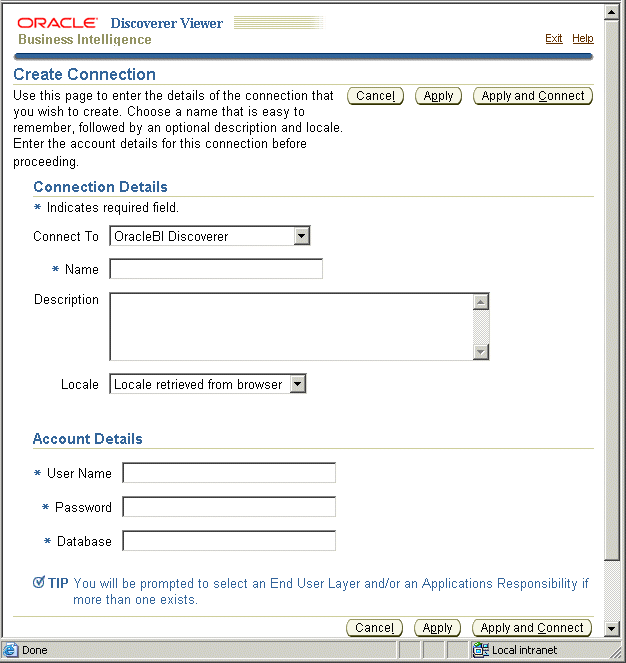
Beskrivelse av illustrasjonen cm_1.gif
-
Velg typen bruker du vil koble til som:
-
for å opprette en relasjonstilkobling, velg OracleBI Discoverer fra rullegardinlisten Koble til
-
for å opprette en flerdimensjonal tilkobling, velg OracleBI Discoverer for OLAP fra rullegardinlisten Koble til
-
for å opprette en tilkobling for å få tilgang til data i et Oracle Applications-miljø, velg Oracle Applications fra rullegardinlisten Koble til
-
-
Angi et tilkoblingsnavn som du vil gi den nye tilkoblingen, i feltet Tilkoblingsnavn.
Tilkoblingsnavnet vises i kolonnen Tilkoblinger på siden Koble til Discoverer Viewer.
-
(valgfritt) Angi en beskrivelse av tilkoblingen i feltet Tilkoblingsbeskrivelse.
Du kan for eksempel legge til navnene på arbeidsbøkene som tilkoblingen skal bruke for å få tilgang.
-
Velg språket du vil bruke, fra rullegardinlisten Nasjonale innstillinger.
-
Angi brukernavn, passord og databaseopplysninger for tilkoblingen du vil opprette.
Tips: Hvis du er usikker på hvilket brukernavn, passord og hvilke databaseopplysninger du skal angi, kontakt Discoverer-administratoren.
Merknad: Hvis du valgte Oracle Applications i rullegardinlisten Koble til, aktiveres OracleAS engangspålogging for Discoverer, og rullegardinlisten Støttede tilkoblinger (angis i Oracle Application Server Control) angis til SANN. Discoverer viser bare feltet Database. Brukernavn og passord (hvis nødvendig) må velges eller angis på etterfølgende sider.
-
Lagre opplysningene ved å gjøre ett av følgende:
-
Klikk på Bruk for å lagre opplysningene du har spesifisert, og for å gå tilbake til tilkoblingslisten.
-
Klikk på Bruk og Koble til for å lagre opplysningene du har spesifisert, og for å starte Discoverer Viewer ved hjelp av påloggingsopplysningene du har spesifisert.
Merknad: Hvis du valgte Oracle Applications i rullegardinlisten Koble til, aktiveres OracleAS engangspålogging for Discoverer, og verdien Støttede tilkoblinger (angis i Oracle Application Server Control) angis til SANN. Discoverer viser siden Velg brukernavn eller siden Angi brukernavn.
-
-
Hvis du valgte Oracle Applications i rullegardinlisten Koble til, gjør du følgende:
-
Velg et brukernavn (hvis lommelyktikonet vises), eller angi et brukernavn i feltet Brukernavn.
Merknad: Feltet Brukernavn vises bare for en SSO-bruker med mer enn ett tilknyttet Oracle Applications-brukernavn, eller for en Oracle Applications-bruker som ikke er en SSO-bruker.
-
Angi et passord i feltet Passord (vises ikke for en SSO-bruker hvis du valgte et brukernavn ved hjelp av lommelyktikonet).
-
Klikk på Utfør for å lagre de angitte opplysningene.
-
-
Hvis du har valgt Oracle Applications i rullegardinlisten Koble til, og brukeren har mer enn ett Oracle Applications-ansvarsområde, vises siden Velg et Oracle Applications-ansvarsområde. Gjør følgende:
-
Velg et ansvarsområde fra rullegardinlisten Oracle Applications.
-
Klikk på Utfør for å lagre de angitte opplysningene.
-
-
(bare relasjonsdata) Hvis brukernavnet gir tilgang til mer enn ett sluttbrukerlag, vises siden Opprett tilkobling: Sluttbrukerlag. Gjør følgende:
-
Velg et sluttbrukerlag fra rullegardinlisten Sluttbrukerlag.
-
Klikk på Utfør for å lagre de angitte opplysningene.
Hvis du klikket på Bruk, vises siden Koble til Discoverer Viewer. Den nye tilkoblingen du opprettet, er tatt med i listen over tilkoblinger. Hvis du vil starte Discoverer Viewer med tilkoblingen du har opprettet, klikker du på navnet til den nye tilkoblingen i Tilkobling-listen.
Hvis du klikket på Bruk og Koble til, starter Discoverer Viewer og du blir bedt om å velge arbeidsboken og regnearket du vil åpne.
-
Hvordan redigerer jeg en Discoverer-tilkobling?
Du redigerer en Discoverer-tilkobling hvis du vil endre påloggingsdetaljene som er lagret i tilkoblingen. Det kan for eksempel være at du vil endre brukernavnet som du bruker til å starte Discoverer Viewer.
Redigere en Discoverer-tilkobling:
-
Vis siden Discoverer Viewer-tilkoblinger (du finner mer informasjon under Vise siden Discoverer Viewer-tilkoblinger).
-
Velg blyantikonet i kolonnen Oppdater ved siden av navnet på tilkoblingen du vil redigere.
Tips: Klikk på Vis i kolonnen Detaljer for å bekrefte at du bruker riktig tilkobling. Da ser du mer informasjon om tilkoblingen. Klikk på Skjul for å skjule tilleggsinformasjonen igjen.
Du ser siden Oppdater tilkobling.
-
Endre tilkoblingsopplysningene som ønsket.
-
Lagre opplysningene ved å gjøre ett av følgende:
-
Klikk på Bruk for å lagre opplysningene du har angitt, og returnere til tilkoblingslisten.
-
Klikk på Bruk og Koble til for å lagre opplysningene du har angitt, og starte Discoverer Viewer ved å bruke påloggingsopplysningene du har spesifisert.
-
-
Hvis brukernavnet gir tilgang til mer enn ett sluttbrukerlag, vises siden Opprett tilkobling: Sluttbrukerlag. Gjør følgende:
-
Velg et sluttbrukerlag fra rullegardinlisten Sluttbrukerlag.
-
Klikk på Utfør for å lagre de angitte opplysningene.
-
Hvis du klikket på Bruk, vises siden Koble til Discoverer Viewer. Den nye tilkoblingen du opprettet, er tatt med i listen over tilkoblinger. Hvis du vil starte Discoverer Viewer med tilkoblingen du har opprettet, klikker du på navnet til den nye tilkoblingen i Tilkobling-listen.
Hvis du klikket på Bruk og Koble til, starter Discoverer Viewer og du blir bedt om å velge arbeidsboken og regnearket du vil åpne.
Merknader
-
Du kan bare redigere private tilkoblinger som du har opprettet selv. Du kan ikke redigere felles tilkoblinger som er opprettet av Discoverer-administratoren.
Hvordan sletter jeg en Discoverer-tilkobling?
Du sletter en Discoverer-tilkobling når du vil fjerne påloggingsopplysninger permanent. Du kan for eksempel slette en tilkobling som du ikke trenger mer.
Slette en Discoverer-tilkobling:
-
Vis siden Discoverer Viewer-tilkoblinger (du finner mer informasjon under Vise siden Discoverer Viewer-tilkoblinger).
-
Velg søppelbøtteikonet i kolonnen Slett ved siden av navnet på tilkoblingen som du vil slette, for å vise dialogboksen Bekreftelse.
Tips: Klikk på Vis i kolonnen Detaljer for å bekrefte at du sletter riktig tilkobling. Da ser du mer informasjon om tilkoblingen. Klikk på Skjul for å skjule tilleggsinformasjonen igjen.
-
Klikk på Ja på bekreftelsessiden for å slette tilkoblingen og gå tilbake til siden Koble til Discoverer Viewer.
Merknader
-
Du kan bare slette private tilkoblinger som du har opprettet selv. Du kan ikke slette felles tilkoblinger som er opprettet av Discoverer-administratoren.
Hva er felles tilkoblinger?
Felles tilkoblinger er Discoverer-tilkoblinger som er opprettet av Discoverer-administratoren. Med felles tilkoblinger kan du starte Discoverer Viewer og få tilgang til arbeidsbøker uten å måtte opprette dine egne tilkoblinger.
Du kan ikke redigere eller slette felles tilkoblinger. Kun Discoverer-administratoren kan opprette, redigere og slette felles tilkoblinger.
Hva er brukerdefinerte tilkoblinger?
Brukerdefinerte tilkoblinger (også kalt private tilkoblinger) er Discoverer-pålogginger som du oppretter selv. Du kan redigere og slette private tilkoblinger. Bare du kan bruke, redigere og slette de private tilkoblingene du oppretter.
Når og hvorfor må jeg endre passordet mitt?
Du må endre passordet jevnlig for å garantere datasikkerhet.
Systemadministratoren angir hvor lenge du kan beholde samme passord før det utløper, dvs. hvor lenge du kan bruke passordet før du må endre det.
Du vet at passordet har utløpt hvis du starter Discoverer Viewer og blir bedt om å oppgi et nytt passord. Når du kobler til Discoverer Viewer, kan du få en advarsel om at passordet ditt vil utløpe innen et angitt antall dager. Hvis du ikke endrer passordet i løpet av denne perioden, blir du bedt om å angi et nytt passord når passordet utløper.
Det er også viktig å endre passordet hvis du tror at noen andre har funnet ut hva passordet ditt er.
Hvordan endrer jeg passordet for en tilkobling?
Du endrer passordet for en tilkobling når passordet:
-
har utløpt
-
er i ferd med å utløpe
-
er kjent av en annen bruker
Slik endrer du passord for en tilkobling:
-
Vis siden Discoverer Viewer-tilkoblinger (du finner mer informasjon under Vise siden Discoverer Viewer-tilkoblinger).
-
Velg Oppdater-ikonet ved siden av tilkoblingen som du vil endre passordet for.
-
Klikk på Endre databasepassord.
-
I feltet Passord angir du det gjeldende databasepassordet for det gjeldende brukernavnet.
-
I feltet Nytt passord angir du et nytt databasepassord for det gjeldende brukernavnet.
-
I feltet Godkjenn passord angir du det nye databasepassordet for det gjeldende brukernavnet på nytt.
-
Klikk på Fullfør.
Siden Koble til Discoverer Viewer vises. Nå kan du bruke tilkoblingen til å starte Discoverer Viewer.
Merknader
-
Hvis noen av passordopplysningene du oppgav var ugyldige, ser du en feilmelding som forteller hvilken verdi du må endre.
Hvordan endrer jeg sluttbrukerlaget for en Discoverer-tilkobling?
Du endrer sluttbrukerlaget for en Discoverer-tilkobling når du vil bruke tilkoblingen til å starte Discoverer ved hjelp av et annet sluttbrukerlag (du finner mer informasjon under Hva er sluttbrukerlaget (EUL)? ).
Slik endrer du sluttbrukerlaget for en Discoverer-tilkobling:
-
Vis siden Discoverer Viewer-tilkoblinger (du finner mer informasjon under Vise siden Discoverer Viewer-tilkoblinger).
-
Velg Oppdater-ikonet ved siden av tilkoblingen som du vil endre sluttbrukerlaget for.
-
I feltet Passord oppgir du et gyldig passord for Discoverer-tilkoblingen.
-
Klikk på Fortsett.
-
Hvis brukernavnet for den gjeldende Discoverer-tilkoblingen har tilgang til flere sluttbrukerlag, vises siden Velg sluttbrukerlag for Discoverer-tilkobling. Gjør følgende:
-
Velg et sluttbrukerlag fra rullegardinlisten Sluttbrukerlag.
-
Klikk på Fullfør.
Siden Koble til Discoverer Viewer vises. Nå kan du bruke tilkoblingen til å starte Discoverer.
-
Merknader
-
Hvis brukernavnet ikke har tilgang til flere sluttbrukerlag, kan du ikke endre standard sluttbrukerlag.
-
Hvis passordet du oppgav var ugyldig, ser du en feilmelding som forteller hvilken verdi du må endre.
Hva er engangspålogging?
Engangspålogging er en funksjon som gjør at brukere kan logge på bare én gang og få tilgang til mange ulike applikasjoner.
Hva er forskjellen mellom engangspåloggings- og Discoverer-passord?
Hvis organisasjonen bruker engangspålogging, brukes et annet passord enn Discoverer-passordet:
-
passordet for engangspålogging autentiserer brukernavnet for engangspålogging
-
Discoverer-passordet autentiserer Discoverer-brukernavnet
-
med en engangspålogging kan du koble til ved hjelp av mange forskjellige Discoverer-tilkoblinger